La dernière fois qu'un client m'a demandé pourquoi son tableau de bord GA4 affichait « 0 conversion » alors que son formulaire de contact recevait des messages tous les jours, la réponse tenait en une ligne : il n'avait jamais configuré d'événement. Pas de balise, pas d'objectif, rien. Google Analytics voyait du trafic, il ne voyait pas ce que ce trafic faisait.
Et c'est le piège numéro un. On installe le tag, on regarde les sessions décoller, on se sent bien. Puis on découvre qu'aucune action utile n'est enregistrée, et on se retrouve à piloter à l'aveugle. Configurer des objectifs et des événements dans Google Analytics, ce n'est pas une case à cocher après l'installation. C'est le cœur même de l'outil. Sans cette étape, vous avez une jolie courbe de visites et zéro décision possible.
Points clés à retenir
- Dans GA4, les « objectifs » d'Universal Analytics n'existent plus : on parle désormais d'événements et d'événements clés (ex-conversions).
- Un événement clé se marque en un clic depuis le rapport Événements, à condition que l'événement soit déjà collecté.
- Sans balise ni déclencheur, GA4 ne devine rien : un clic sur un bouton reste invisible tant que personne ne l'envoie.
- La création d'un événement personnalisé dans l'interface est limitée à 50 par propriété — à réserver aux cas vraiment utiles.
- Google Tag Manager reste le moyen le plus propre de capturer les interactions complexes sans toucher au code à chaque fois.
- Tester un événement avant de le marquer comme clé évite de polluer les données pendant des semaines.
Objectifs et événements dans GA4 : ce qui a réellement changé
Avant d'entrer dans la mécanique, il faut clarifier un malentendu qui traîne depuis des années. Beaucoup de ressources en ligne continuent de parler d'« objectifs » comme dans Universal Analytics. Cette logique est morte. GA4 a été construit sur un modèle tout-événement : chaque interaction, qu'il s'agisse d'un scroll, d'un clic, d'un achat ou d'un simple chargement de page, est un événement.
Ce déplacement a une conséquence concrète. Dans UA, on créait un objectif après coup et on attendait que les données arrivent. Dans GA4, il faut d'abord que l'événement soit collecté, puis on le promeut en événement clé. L'ordre s'inverse, et ça change tout dans la manière de préparer un site.
Où sont passés les objectifs d'Universal Analytics ?
Ils n'ont pas disparu, ils ont été fusionnés dans le système d'événements. Ce que UA appelait un objectif de destination, de durée, de pages/session ou d'événement est aujourd'hui un événement clé associé à un type d'interaction. Le principe reste : définir ce qui compte comme réussite. La tuyauterie, elle, n'a plus rien à voir.
| Notion UA | Équivalent GA4 | Différence notable |
|---|---|---|
| Objectif (goal) | Événement clé (key event) | Se marque après collecte, pas avant |
| Catégorie / Action / Libellé | Nom d'événement + paramètres | Structure libre, mais impose la rigueur de nommage |
| Objectif d'événement | Événement personnalisé | Création possible dans l'interface, mais limitée |
| Objectif de destination | Événement « page_view » filtré ou événement dédié | Plus souple, plus verbeux à mettre en place |
| Objectif de durée | Événement « user_engagement » ou événement personnalisé | Ne se configure plus comme un seuil simple |
Un événement, un événement clé : quelle différence ?
Un événement est un fait brut. « L'utilisateur a cliqué sur le bouton Devis. » Un événement clé est ce même fait, mais que vous avez décidé de considérer comme un signal de valeur. C'est la frontière entre « ça s'est passé » et « ça compte pour moi ».
Concrètement, votre site peut enregistrer 200 types d'événements différents. Sur ces 200, peut-être 4 ou 5 méritent le statut d'événement clé : l'envoi d'un formulaire, un ajout au panier, une commande finalisée, un clic sur un numéro de téléphone, un téléchargement de brochure. Le reste, c'est du bruit utile pour comprendre le parcours, mais pas pour mesurer le business.
Je vois souvent l'erreur inverse : des équipes marquent tout comme clé, « au cas où ». Résultat, le rapport Conversions devient illisible et personne ne sait plus ce qui compte. Un événement clé, c'est une décision. Pas une collection.
Créer un événement personnalisé dans l'interface : la méthode rapide
Si vous n'avez pas accès au code du site et que Google Tag Manager n'est pas installé, GA4 offre une porte de sortie : la création d'événements directement dans l'interface d'administration. C'est imparfait, mais ça dépanne.

La procédure, étape par étape
- Ouvrez Administration, puis la propriété concernée.
- Section Afficher toutes les données, cliquez sur Événements.
- Bouton Créer un événement, puis Créer.
- Nommez l'événement (tout en minuscules, sans accents, avec des underscores si besoin).
- Ajoutez une ou plusieurs conditions de correspondance : nom d'événement, paramètre, valeur.
- Enregistrez. Le nouvel événement apparaîtra dans les rapports sous quelques heures.
Cette approche a une limite que peu de gens anticipent : plafond de 50 événements personnalisés par propriété. Si vous dépassez, les nouveaux sont ignorés sans avertissement clair. Je l'ai découvert à mes dépens sur un projet e-commerce où nous avions empilé les règles un peu vite. Trois semaines de données perdues, sans message d'erreur. Depuis, je documente chaque création dans un tableur partagé, avec date, auteur et but.
Comment marquer un événement comme clé
Une fois l'événement collecté, direction le rapport Événements (Engagement → Événements). Repérez la ligne concernée, cliquez sur l'étoile à droite. C'est fait. L'événement basculera dans le rapport Conversions sous 24 heures.
Vous pouvez aussi passer par Administration → Événements clés → Nouvel événement clé et saisir le nom exact. C'est plus rapide quand vous en avez plusieurs à marquer d'un coup.
Astuce peu connue : seuls les 100 premiers noms d'événements clés sont conservés par propriété. Au-delà, les suivants sont ignorés. Un plafond qu'on atteint plus vite qu'on ne le croit sur les gros sites.
Écrire l'événement : code gtag ou Google Tag Manager ?
Deux écoles. Et ici, je vais trancher, parce que la question revient sans arrêt.
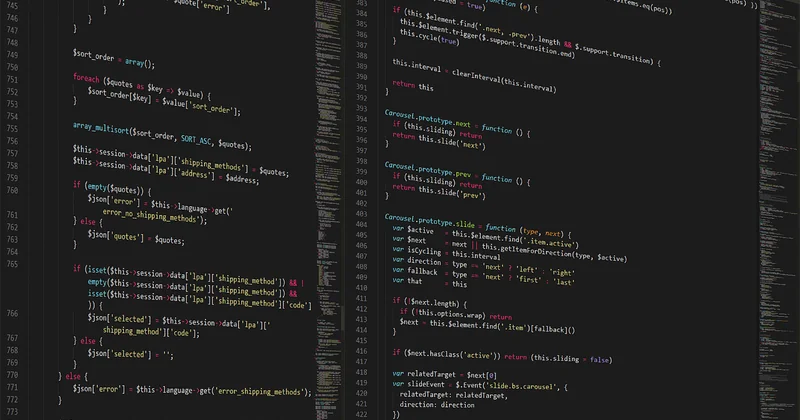
La méthode gtag, en dur dans le code
Si vous gérez un site léger, sans CMS complexe, la balise gtag fait le job. La syntaxe de base ressemble à ceci :
gtag('event', 'clic_devis', {
  'type_bouton': 'header',
  'page_source': 'accueil'
});
Avantages ? Aucune dépendance externe, une latence minimale, et vous savez exactement ce qui est envoyé. Inconvénient majeur : chaque nouveau besoin passe par un développeur. Sur un site marketing où l'on veut tester dix variantes par trimestre, ça devient vite un goulot d'étranglement.
La méthode Google Tag Manager
C'est mon choix par défaut depuis des années, et je ne suis pas près d'en changer. GTM permet de créer un déclencheur sur un clic de bouton, un envoi de formulaire, un scroll à 75 %, un clic sortant — sans jamais toucher au code source. On publie, on teste, on ajuste. Le gain de vélocité est énorme.
- Un déclencheur Clic – Tous les éléments avec un filtre sur la classe CSS du bouton
- Une balise Google Analytics : Événement GA4 reliée à ce déclencheur
- Un nom d'événement stable et documenté, jamais improvisé
- Une variable de paramètre pour distinguer les emplacements (header, footer, article)
- Le mode Aperçu activé systématiquement avant publication
Attention à un piège : GTM ne remonte à GA4 que ce que vous lui demandez explicitement. Un déclencheur qui se déclenche côté navigateur n'envoie rien si la balise associée est absente. J'ai vu des configurations avec vingt déclencheurs et zéro balise. Silence radio garanti.
Quelle méthode privilégier selon votre contexte ?
Si vous êtes seul sur un site vitrine, gtag suffit largement. Si vous avez une équipe marketing qui itère souvent, GTM s'impose. Si vous êtes sur Shopify, WordPress ou Webflow, la plupart des thèmes modernes proposent un connecteur natif GTM : utilisez-le, vous gagnerez des heures.
Dans tous les cas, la règle reste : un événement = un nom unique = une intention claire. Ne renommez jamais un événement existant. Ne réutilisez jamais un nom pour un usage différent. La dette de nommage se paie cash six mois plus tard.
Les erreurs que je vois le plus souvent (et que j'ai commises aussi)
La première fois que j'ai configuré un événement clé sur GA4, j'ai marqué « scroll » comme conversion. Surprise : 78 % des visiteurs scrollements devenaient des « conversions ». Le taux de conversion affiché était flatteur. Il était aussi complètement faux.
Voici les pièges récurrents, dans l'ordre de fréquence observée :
- Marquer un événement automatique comme clé (page_view, session_start, first_visit). Ces événements se déclenchent sans intention utilisateur. Les compter comme conversion revient à compter les entrées en magasin comme des achats.
- Oublier de tester en mode DebugView. Un événement mal orthographié n'apparaît nulle part. Vous le découvrez trois semaines plus tard, quand le rapport reste désespérément vide.
- Confondre événement et événement clé. Un événement collecté mais non marqué n'apparaît pas dans les rapports de conversion. C'est logique, mais ça en surprend plus d'un.
- Utiliser des accents ou des majuscules dans les noms d'événements. GA4 est sensible à la casse : clic_devis et Clic_Devis sont deux événements distincts.
- Multiplier les événements personnalisés dans l'interface au lieu de passer par GTM. On atteint le plafond des 50 sans s'en rendre compte.
Un dernier point qui m'a coûté cher : le délai de traitement. Un événement clé nouvellement marqué ne remonte pas dans les rapports historiques. Vous ne pouvez pas « convertir » rétroactivement les données des semaines passées. La configuration se fait avant le lancement d'une campagne, pas après.
Comment vérifier que tout fonctionne vraiment
Le mode DebugView est votre meilleur ami, et il est sous-utilisé. Activez-le via l'extension Google Analytics Debugger sur Chrome, naviguez sur votre site, et regardez la section Administration → DebugView. Chaque interaction apparaît en temps réel, avec ses paramètres.
Trois choses à contrôler à chaque test :
- Le nom de l'événement correspond exactement à ce que vous avez configuré.
- Les paramètres personnalisés sont bien transmis (pas de valeur vide ou « undefined »).
- L'événement se déclenche une seule fois par action, pas trois.
Si un événement se déclenche trois fois, c'est presque toujours un problème de déclencheur GTM trop large (par exemple, un clic capté à la fois sur le parent et l'enfant). Corrigez avant de marquer comme clé, sinon vos chiffres seront gonflés artificiellement.
Une fois validé, attendez 24 à 48 heures avant de conclure quoi que ce soit sur les rapports standards. GA4 traite les données en différé, et une lecture trop rapide mène à des conclusions hâtives. J'ai déjà passé une soirée à chercher un bug qui n'existait pas — les données étaient simplement en cours d'ingestion.
Au fond, la vraie question n'est pas technique. Elle est stratégique : qu'est-ce qui compte vraiment pour votre activité ? Un site vitrine n'a pas les mêmes événements clés qu'une boutique en ligne ou un média. Tant que vous n'avez pas répondu à cette question, aucune configuration ne vous sauvera. Une fois que vous y avez répondu, le reste — les balises, les déclencheurs, les noms d'événements — n'est que de la plomberie. Fastidieuse, parfois. Mais finalement assez simple quand on sait où l'on va.